IND Exam Service · คณะเทคโนโลยีอุตสาหกรรม มร.ชร.
คู่มือผู้ใช้งาน (ฉบับอาจารย์)
ส่งข้อสอบให้พิมพ์ · ติดตามสถานะ · ยืนยันรับข้อสอบ · เบิกวัสดุทำข้อสอบ
ภาพประกอบใช้ข้อมูลสมมุติ · กดที่รูปเพื่อเปิดขนาดเต็ม · ปรับปรุงล่าสุด 12 ต.ค. 2569 (ส่งได้สูงสุด 10 ชุดเอกสาร)
1. บทนำ
ระบบ IND Exam Service คือระบบสำหรับอาจารย์ผู้สอนใช้ส่งไฟล์ข้อสอบให้ฝ่ายจัดการศึกษาฯ ดำเนินการตรวจสอบและจัดพิมพ์ ทดแทนการส่งไฟล์ทางอีเมลหรือนำไฟล์มาส่งด้วยตนเอง ช่วยให้ติดตามสถานะงานพิมพ์ได้แบบเรียลไทม์ และช่วยฝ่ายจัดการศึกษาฯ คุมยอดกระดาษ กระดาษคำตอบ และซองบรรจุในคลังวัสดุได้แม่นยำขึ้น
สิ่งที่อาจารย์ทำได้ในระบบนี้:
- ส่งไฟล์ข้อสอบพร้อมระบุรายละเอียดการพิมพ์ (จำนวนหน้า, พิมพ์หน้าเดียว/หน้า-หลัง, ขนาดกระดาษ) — 1 วิชาส่งได้ 1–10 ชุดเอกสาร เช่น ชุดคำถาม / กรณีศึกษา / กระดาษทด แต่ละชุดพิมพ์จำนวนต่างกันได้
- เบิก กระดาษคำตอบ และ ซองบรรจุ จากคลังวัสดุได้ในฟอร์มเดียวกัน พร้อมเห็นยอดคงเหลือที่ใช้ได้
- ติดตามสถานะคำขอที่ส่งไปแล้ว
- ยืนยันการรับข้อสอบเมื่อฝ่ายจัดการศึกษาฯ พิมพ์เสร็จและท่านรับข้อสอบแล้ว
- แก้ไขคำขอ (เฉพาะสถานะ "รอดำเนินการ")
- ลบคำขอที่ส่งผิดพลาด (เฉพาะสถานะ "รอดำเนินการ")
- เบิกวัสดุสำหรับทำข้อสอบ แยกจากการส่งไฟล์ข้อสอบ (ดูหัวข้อ 8)
2. การเข้าสู่ระบบ
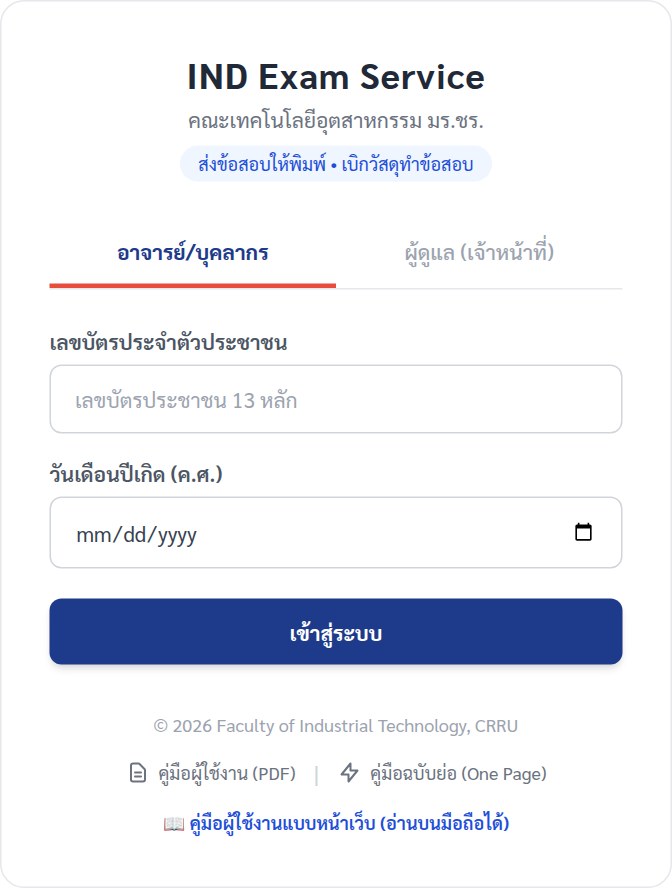
- เปิดเบราว์เซอร์ไปที่
https://intech.crru.ac.th/ind_exam_service/ - เลือกแท็บ "อาจารย์/บุคลากร" (เลือกไว้เป็นค่าเริ่มต้นอยู่แล้ว)
- กรอก เลขบัตรประจำตัวประชาชน 13 หลัก
- กรอก วันเดือนปีเกิด (ค.ศ.)
- กดปุ่ม "เข้าสู่ระบบ"
ระบบตรวจสอบตัวตนผ่านฐานข้อมูลบุคลากรกลางของมหาวิทยาลัย จึงไม่ต้องตั้งรหัสผ่านแยกต่างหาก และไม่มีการเก็บเลขบัตรประชาชนไว้ในระบบนี้
เข้าระบบครั้งแรกแล้วระบบให้กรอกอีเมล? แปลว่าระบบยังไม่พบอีเมลมหาวิทยาลัยของท่าน กรุณากรอกอีเมลในรูปแบบ ชื่อ@crru.ac.th เท่านั้น (ใช้รับอีเมลแจ้งสถานะ) แล้วกด "บันทึกและเข้าสู่ระบบ" — ทำครั้งเดียว
3. หน้าหลัก (Dashboard)
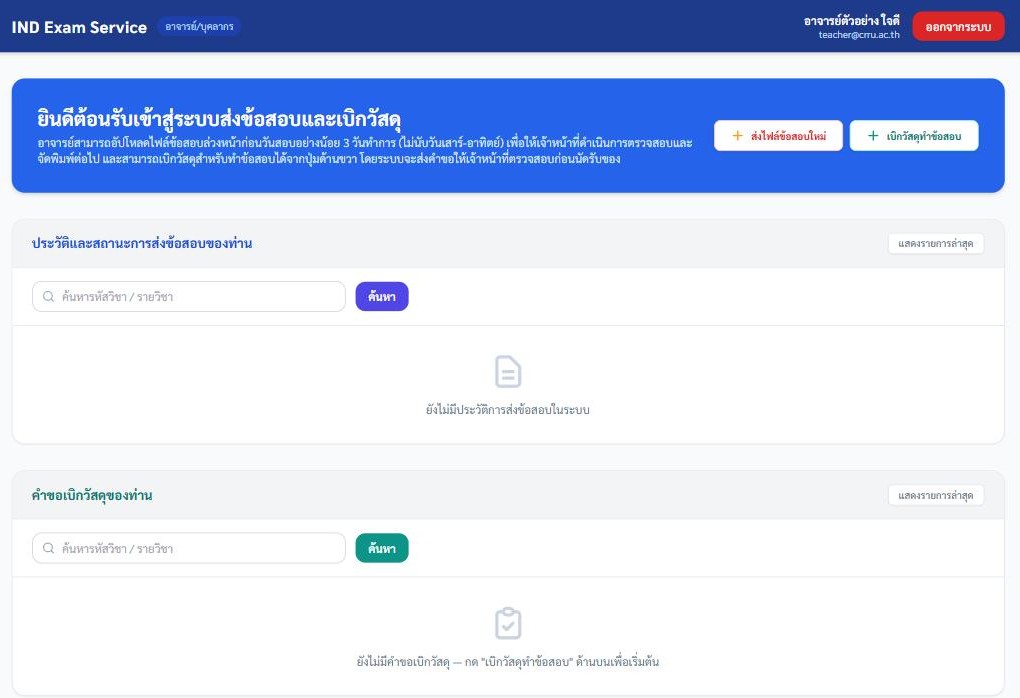
หลังเข้าสู่ระบบสำเร็จ จะพบหน้าหลักซึ่งแบ่งเป็น 2 ส่วน
- ประวัติและสถานะการส่งข้อสอบของท่าน
- คำขอเบิกวัสดุของท่าน (ดูหัวข้อ 8)
มุมขวาบนมีปุ่ม 2 ปุ่ม
- "ส่งไฟล์ข้อสอบใหม่" สำหรับส่งคำขอพิมพ์ข้อสอบ (หัวข้อ 4)
- "เบิกวัสดุทำข้อสอบ" สำหรับเบิกวัสดุอย่างเดียว ไม่ต้องพิมพ์ข้อสอบ (หัวข้อ 8)
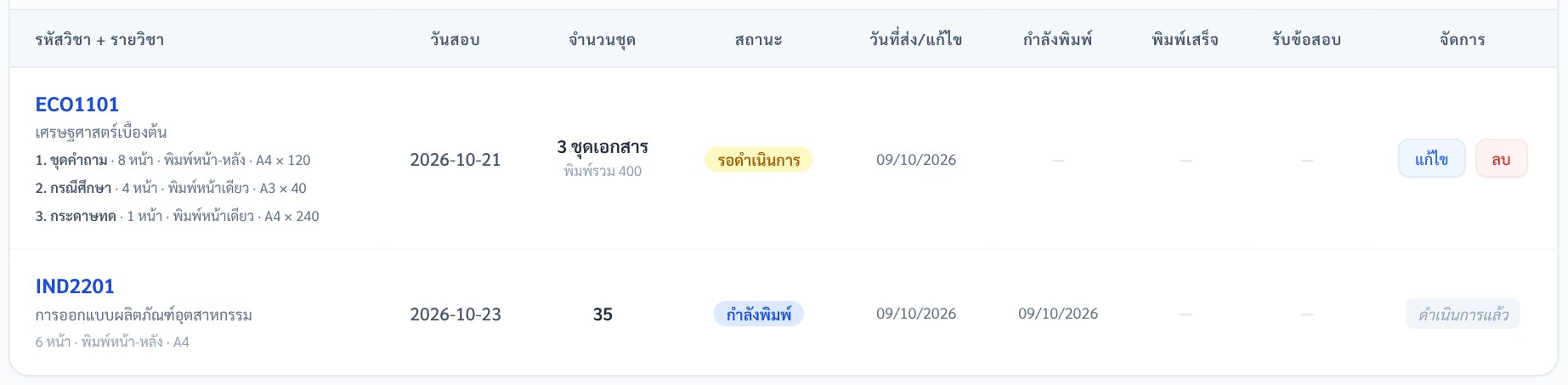
ตารางประวัติการส่งข้อสอบ
| คอลัมน์ | ความหมาย |
|---|---|
| รหัสวิชา + รายวิชา | ที่ท่านกรอกตอนส่งคำขอ |
| วันสอบ | วันที่จะใช้ข้อสอบชุดนี้ |
| จำนวนชุด | จำนวนที่พิมพ์ · ถ้ามีหลายชุดเอกสาร จะขึ้นเป็น "3 ชุดเอกสาร · พิมพ์รวม ..." และใต้ชื่อวิชาแสดงรายละเอียดทีละชุด |
| สถานะ | ดูหัวข้อ 6 |
| วันที่ส่ง/แก้ไข | วันที่ส่งคำขอครั้งล่าสุด |
| กำลังพิมพ์ / พิมพ์เสร็จ / รับข้อสอบ | วันเวลาที่แต่ละขั้นตอนเกิดขึ้นจริง |
| จัดการ | สถานะ "รอดำเนินการ" = ปุ่มแก้ไข/ลบ · สถานะ "พิมพ์เสร็จแล้ว" = ปุ่ม "✅ ยืนยันรับข้อสอบแล้ว" (ดูหัวข้อ 7) |
4. การส่งคำขอพิมพ์ข้อสอบใหม่
กดปุ่ม "ส่งไฟล์ข้อสอบใหม่" ที่หน้าหลัก ฟอร์มแบ่งเป็น 3 ส่วน: ข้อมูลรายวิชา → ส่วนที่ 1 ชุดเอกสารสำหรับพิมพ์ → ส่วนที่ 2 เบิกวัสดุ
1 คำขอ = 1 รายวิชา · ถ้าวิชาเดียวมีเอกสารหลายชุดที่พิมพ์จำนวนไม่เท่ากัน เช่น ชุดคำถาม 120 ชุด · กรณีศึกษา 40 ชุด · กระดาษทด 240 ชุด ให้ส่งใน คำขอเดียว แบบหลายชุด (สูงสุด 10 ชุด) ไม่ต้องแยกส่งหลายคำขอ — เจ้าหน้าที่จะพิมพ์ครบทุกชุดแล้วแจ้งให้ท่านมารับครั้งเดียว
4.1 ข้อมูลรายวิชา
| ช่อง | คำอธิบาย |
|---|---|
| รหัสวิชา | เช่น IND101 |
| วันที่สอบ | ต้องส่งล่วงหน้าอย่างน้อย 3 วันทำการ (ไม่นับเสาร์-อาทิตย์) ระบบจะไม่ให้เลือกวันที่ใกล้กว่านี้ |
| ชื่อรายวิชา | ชื่อเต็มของวิชา |
4.2 ส่วนที่ 1 · ชุดเอกสารสำหรับพิมพ์ (1–10 ชุด)
เริ่มต้นมี ชุดที่ 1 ให้ 1 ชุด ถ้ามีเอกสารมากกว่า 1 ชุด กดปุ่ม "+ เพิ่มชุด" ใต้รายการ (ได้สูงสุด 10 ชุด เมื่อครบปุ่มจะหายไป) ถ้าเพิ่มเกิน กดปุ่ม "ลบชุดนี้" มุมขวาของชุดนั้น
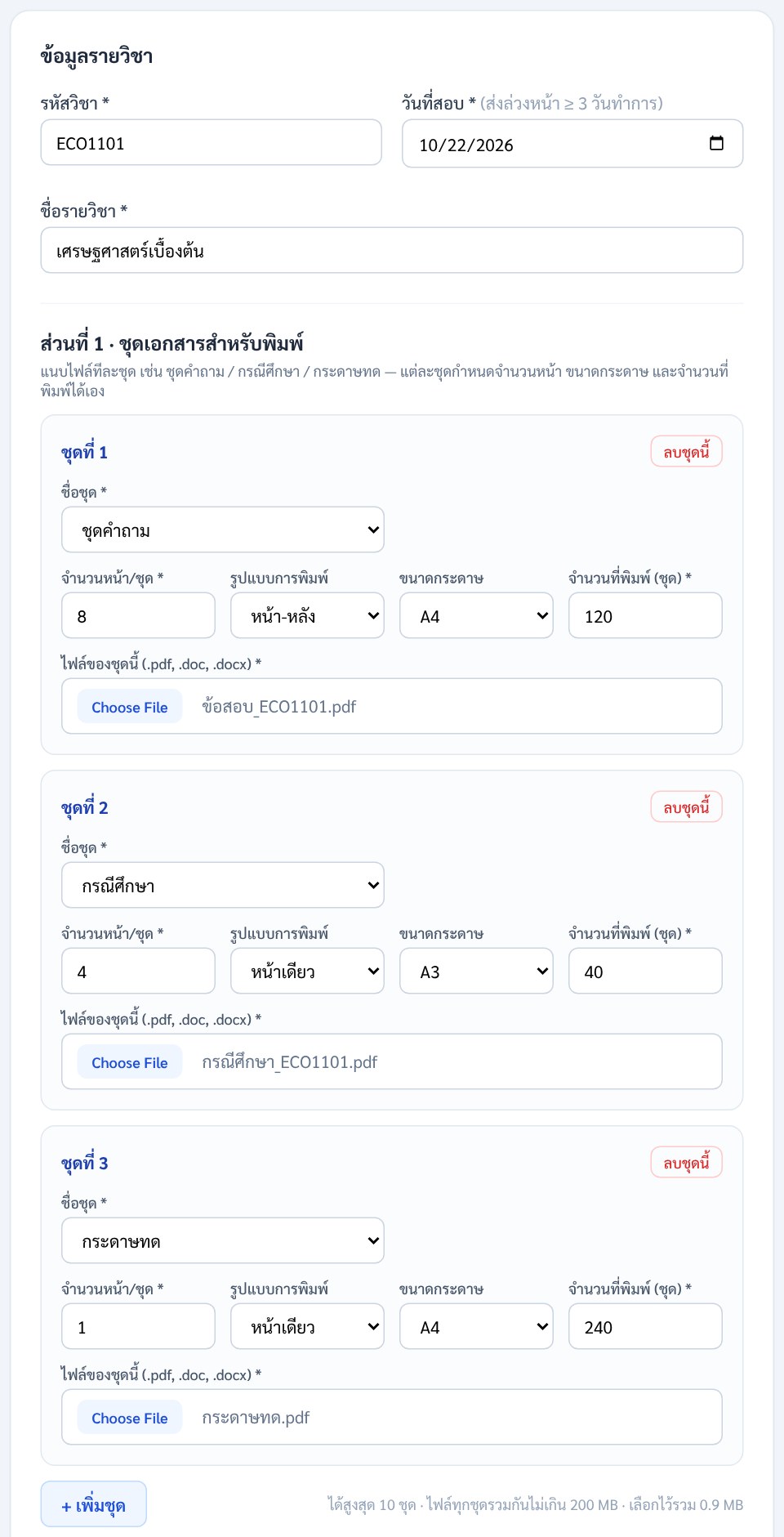
แต่ละชุดกรอกดังนี้
| ช่อง | คำอธิบาย |
|---|---|
| ชื่อชุด | เลือกจากรายการ: ชุดคำถาม / กรณีศึกษา / กระดาษทด หรือเลือก "อื่นๆ (พิมพ์ชื่อเอง)" แล้วพิมพ์ชื่อในช่องที่ขึ้นมา เช่น "แบบฟอร์มคำตอบปฏิบัติ" |
| จำนวนหน้า/ชุด | จำนวนหน้ากระดาษของเอกสารชุดนี้ 1 ชุด (ไม่ใช่จำนวนข้อ) |
| รูปแบบการพิมพ์ | "หน้าเดียว" หรือ "หน้า-หลัง" |
| ขนาดกระดาษ | A4 หรือ A3 — แต่ละชุดเลือกต่างกันได้ |
| จำนวนที่พิมพ์ (ชุด) | จำนวนที่ต้องการพิมพ์ของชุดนี้ — แต่ละชุดไม่ต้องเท่ากัน |
| ไฟล์ของชุดนี้ | .pdf, .doc, .docx เท่านั้น — ทุกชุดต้องแนบไฟล์ |
ขนาดไฟล์: ไฟล์ ทุกชุดรวมกันไม่เกิน 200 MB ต่อการส่ง 1 ครั้ง (ใต้ปุ่ม "+ เพิ่มชุด" บอกขนาดที่เลือกไว้รวม) ถ้าไฟล์ใหญ่ แนะนำให้บันทึกเป็น PDF ก่อนส่ง
ตัวอย่างการคิดกระดาษ: ชุดคำถาม 8 หน้า พิมพ์หน้า-หลัง A4 × 120 ชุด → 4 × 120 = 480 แผ่น A4 · กรณีศึกษา 4 หน้า หน้าเดียว A3 × 40 ชุด → 160 แผ่น A3 · กระดาษทด 1 หน้า A4 × 240 → 240 แผ่น A4 · รวม A4 720 แผ่น + A3 160 แผ่น (ระบบคำนวณและตัดยอดคลังให้เองเมื่อพิมพ์เสร็จ)
4.3 ส่วนที่ 2 · เบิกวัสดุ (กระดาษคำตอบและซองบรรจุ — ไม่บังคับ)
- เบิกกระดาษคำตอบ: ติ๊กช่อง แล้วเลือกชนิดกระดาษคำตอบจากคลัง (ในรายการบอก "คงเหลือใช้ได้" ไว้ท้ายชื่อ ขนาด A4/A3 ดูจากรายการที่เลือก) แล้วกรอก "จำนวนที่เบิกทั้งหมด" เช่น นักศึกษา 120 คน ใช้คนละ 2 แผ่น → กรอก 240
- เบิกซองบรรจุ: ติ๊กช่อง แล้วเลือกชนิดซองและกรอกจำนวนซอง
- รายละเอียดเพิ่มเติม: ระบุข้อกำหนดพิเศษ เช่น เย็บมุม ห้องสอบ (ไม่บังคับ)
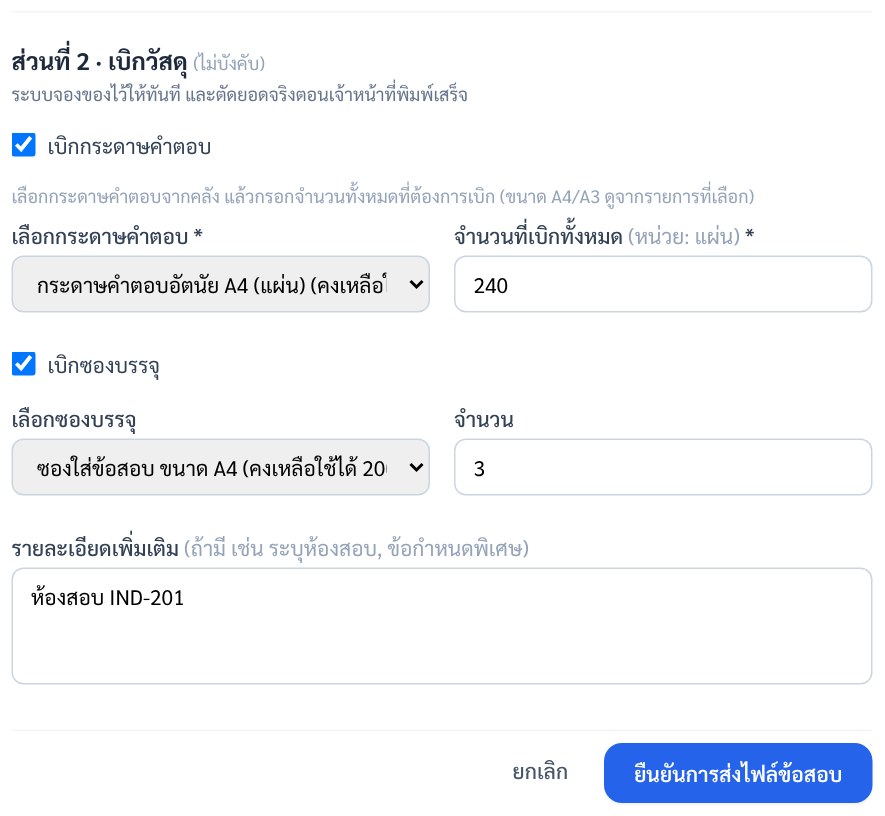
ระบบจองของไว้ให้ทันที: เมื่อส่งคำขอ ระบบจะ "จอง" กระดาษคำตอบและซองตามจำนวนที่กรอกไว้ให้ท่าน ผู้อื่นจึงเบิกของส่วนนี้ไปไม่ได้ และจะตัดยอดจริงเมื่อเจ้าหน้าที่พิมพ์เสร็จ ถ้าท่านแก้ไขจำนวนหรือลบคำขอ ระบบจะปรับยอดจองหรือคืนยอดให้อัตโนมัติ
กดปุ่ม "ยืนยันการส่งไฟล์ข้อสอบ" ระหว่างอัปโหลดจะมีแถบแสดงความคืบหน้า เมื่อส่งสำเร็จ ระบบจะพาท่านกลับไปหน้าหลัก และส่งอีเมลยืนยัน (บอกรายการทุกชุด) ไปยังอีเมลของท่านโดยอัตโนมัติ
ถ้ากรอกไม่ครบ ระบบจะเตือนก่อนส่งว่าขาดอะไรในชุดไหน เช่น "ชุดที่ 2: กรุณาแนบไฟล์" ถ้าส่งไม่ผ่าน ระบบจำค่าที่กรอกไว้ให้ แต่ ต้องเลือกไฟล์ใหม่อีกครั้ง (เบราว์เซอร์ไม่จำไฟล์เพื่อความปลอดภัย)
5. การแก้ไขคำขอที่ส่งไปแล้ว
กดปุ่ม "แก้ไข" ที่แถวรายการในหน้าหลัก (แสดงเฉพาะสถานะ "รอดำเนินการ" เท่านั้น เมื่อฝ่ายจัดการศึกษาฯ เริ่มดำเนินการแล้ว จะแก้ไขไม่ได้อีก)
หน้าแก้ไขมีช่องเหมือนฟอร์มส่งข้อสอบ (หัวข้อ 4) โดยกรอกข้อมูลเดิมไว้ให้แล้ว และแต่ละชุดบอก "ไฟล์ปัจจุบัน"
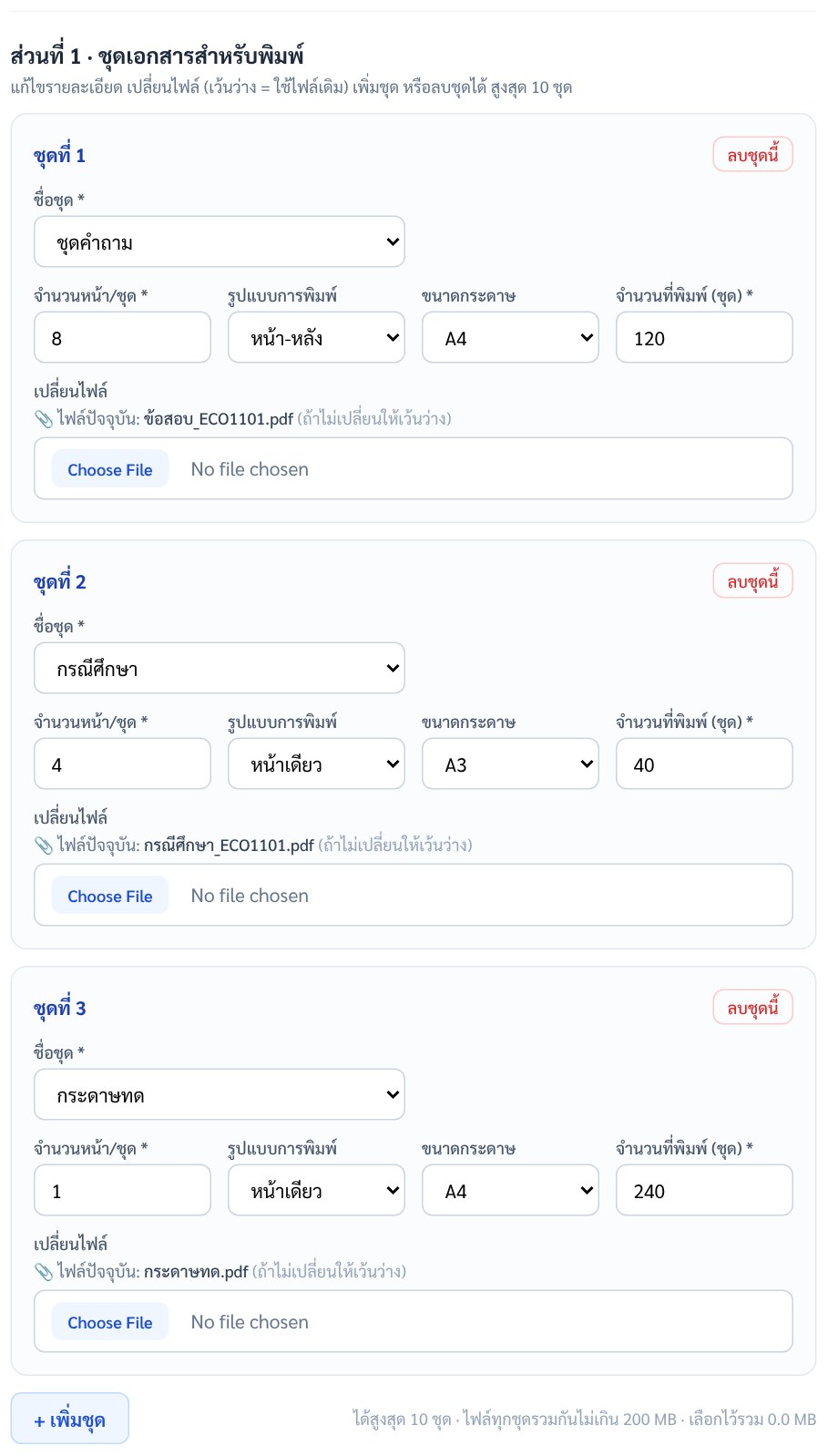
- แก้รายละเอียดชุด (ชื่อชุด จำนวนหน้า รูปแบบ ขนาด จำนวนที่พิมพ์) ได้ทุกช่อง
- เปลี่ยนไฟล์ของชุดใด: เลือกไฟล์ใหม่ในชุดนั้น · ชุดที่ ไม่ต้องการเปลี่ยนไฟล์ ให้เว้นว่างไว้ (ระบบใช้ไฟล์เดิม)
- เพิ่มชุด: กด "+ เพิ่มชุด" แล้วกรอกพร้อมแนบไฟล์ · ลบชุด: กด "ลบชุดนี้" (ต้องเหลืออย่างน้อย 1 ชุด)
- แก้ชนิดหรือจำนวนกระดาษคำตอบ/ซองได้ ระบบจะปรับยอดที่จองไว้ในคลังให้อัตโนมัติ
- กด "บันทึกการแก้ไข" เพื่อยืนยัน หรือ "ยกเลิก" เพื่อกลับโดยไม่บันทึก
เมื่อบันทึกสำเร็จ ระบบจะส่งอีเมลแจ้งท่าน และแจ้งเจ้าหน้าที่ว่าแก้อะไร (เพิ่ม/ลบชุด เปลี่ยนไฟล์ เปลี่ยนจำนวน)
6. สถานะของคำขอ และอีเมลแจ้งเตือน
คำขอหนึ่งรายการจะเปลี่ยนสถานะตามลำดับ ดังนี้
รอดำเนินการ → กำลังพิมพ์ → พิมพ์เสร็จแล้ว → ส่งมอบแล้ว
| สถานะ | ความหมาย | ใครเป็นผู้เปลี่ยนสถานะ |
|---|---|---|
| 🟡 รอดำเนินการ | ส่งคำขอแล้ว ฝ่ายจัดการศึกษาฯ ยังไม่เริ่มดำเนินการ (แก้ไข/ลบได้) | ระบบ (ตอนอาจารย์ส่งคำขอ) |
| 🔵 กำลังพิมพ์ | ฝ่ายจัดการศึกษาฯ รับเรื่องและเริ่มจัดพิมพ์แล้ว | เจ้าหน้าที่ |
| 🟢 พิมพ์เสร็จแล้ว | พิมพ์เสร็จเรียบร้อย พร้อมให้อาจารย์มารับข้อสอบ และรอให้อาจารย์ยืนยันการรับ | เจ้าหน้าที่ |
| ⚪ ส่งมอบแล้ว | อาจารย์รับข้อสอบเรียบร้อยและยืนยันการรับแล้ว (หรือเจ้าหน้าที่ปิดงานให้) เป็นสถานะสุดท้าย | อาจารย์ (หรือเจ้าหน้าที่แทน) |
หมายเหตุ: "พิมพ์เสร็จแล้ว" ยังไม่ใช่สถานะสุดท้าย งานจะเสร็จสมบูรณ์เมื่ออาจารย์รับข้อสอบและยืนยันการรับตามหัวข้อ 7
อีเมลแจ้งเตือน
- ระบบส่งอีเมลถึงท่านทุกครั้งที่ส่งคำขอ แก้ไข หรือสถานะเปลี่ยน
- อีเมลทุกฉบับของคำขอเดียวกัน ใช้หัวเรื่องเดียวกันและรวมอยู่ในบทสนทนาเดียว เช่น
[IND Exam Service] คำขอพิมพ์ข้อสอบ #29 — ENE1101เปิดบทสนทนานั้นครั้งเดียวก็เห็นความเคลื่อนไหวทั้งหมดของคำขอนี้ ฉบับล่าสุดอยู่ท้ายสุด
7. การยืนยันรับข้อสอบ
เมื่อฝ่ายจัดการศึกษาฯ พิมพ์ข้อสอบเสร็จ สถานะจะเปลี่ยนเป็น "พิมพ์เสร็จแล้ว" และระบบส่งอีเมลแจ้งท่านพร้อมปุ่มยืนยัน หลังจากท่านไปรับข้อสอบตัวจริงแล้ว กรุณายืนยันการรับในระบบ เพื่อให้ฝ่ายจัดการศึกษาฯ ทราบว่าส่งมอบครบถ้วน ทำได้ 2 วิธี (เลือกวิธีใดวิธีหนึ่ง)
วิธีที่ 1: กดปุ่มในอีเมล (ไม่ต้องเข้าสู่ระบบ)
- เปิดบทสนทนาอีเมล "[IND Exam Service] คำขอพิมพ์ข้อสอบ #… — รหัสวิชา" แล้วดูฉบับล่าสุดที่แจ้งว่า พิมพ์เสร็จแล้ว
- กดปุ่มสีเขียว "✅ ยืนยันว่าได้รับข้อสอบแล้ว"
- ระบบจะแสดงหน้าแจ้งผลว่ายืนยันสำเร็จ
ลิงก์ในอีเมลใช้ยืนยันได้ ครั้งเดียว และกดแล้วมีผลทันที กรุณากดหลังจากรับข้อสอบแล้วเท่านั้น และไม่ควรส่งต่ออีเมลนี้ให้ผู้อื่น
วิธีที่ 2: กดปุ่มในหน้าหลัก
- เข้าสู่ระบบตามหัวข้อ 2
- ที่แถวของรายการซึ่งมีสถานะ "พิมพ์เสร็จแล้ว" ในคอลัมน์ "จัดการ" จะมีปุ่ม "✅ ยืนยันรับข้อสอบแล้ว"
- กดปุ่ม แล้วกด "ตกลง" ในกล่องยืนยันที่ปรากฏขึ้น
ผลหลังยืนยัน
- สถานะเปลี่ยนเป็น "ส่งมอบแล้ว" และคอลัมน์ "รับข้อสอบ" แสดงวันที่ยืนยัน
- คอลัมน์ "จัดการ" จะแสดงคำว่า "ดำเนินการแล้ว" ไม่มีปุ่มให้กดอีก
- หากท่านไม่ได้ยืนยัน เจ้าหน้าที่อาจปิดงานให้แทนหลังท่านรับข้อสอบไปแล้ว โดยระบบจะบันทึกไว้ว่าเจ้าหน้าที่เป็นผู้ปิดงาน
8. การเบิกวัสดุทำข้อสอบ
ใช้เมื่อท่านต้องการ รับวัสดุไปใช้เอง เช่น กระดาษคำตอบหรือซอง โดยไม่ได้ส่งไฟล์ให้พิมพ์ (ถ้าส่งไฟล์ข้อสอบให้พิมพ์ ให้เลือกกระดาษคำตอบและซองในส่วนที่ 2 ของฟอร์มส่งข้อสอบตามหัวข้อ 4.3 แทน ไม่ต้องเบิกซ้ำ)
8.1 ส่งคำขอเบิกวัสดุ
- กดปุ่ม "เบิกวัสดุทำข้อสอบ" ที่หน้าหลัก
- กรอก รหัสวิชา และ ชื่อรายวิชา
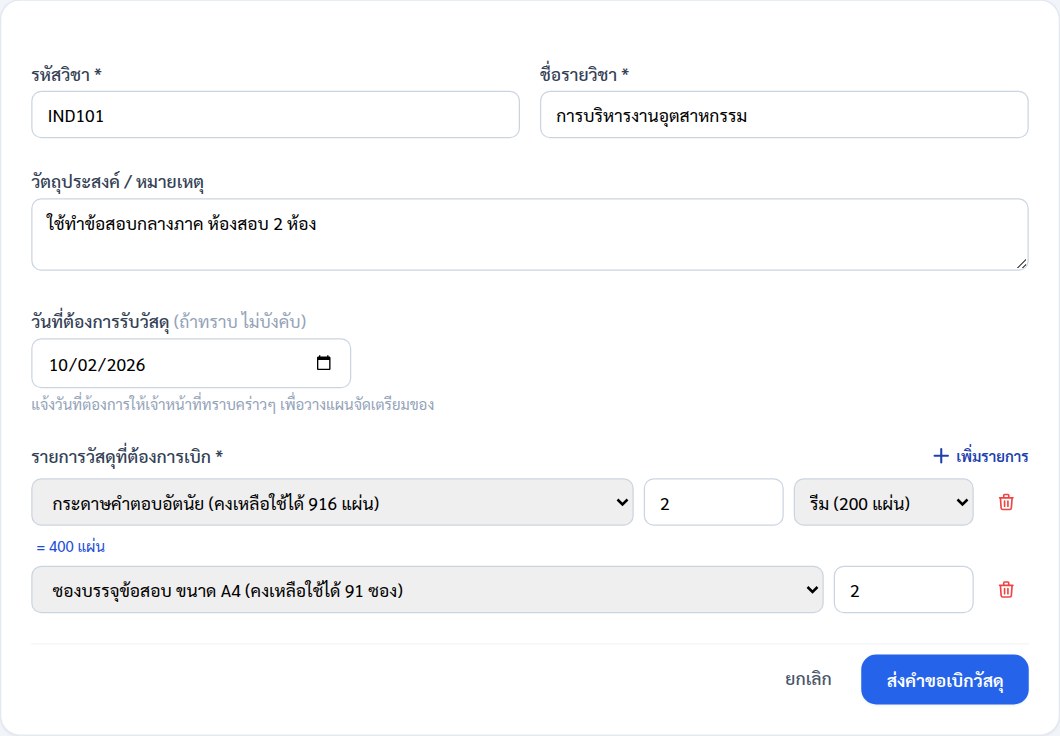
- กรอก วัตถุประสงค์/หมายเหตุ (ไม่บังคับ) เช่น ใช้ทำข้อสอบกลางภาค
- เลือก วันที่ต้องการรับวัสดุ ถ้าทราบ (ไม่บังคับ) เพื่อให้เจ้าหน้าที่วางแผนเตรียมของ
- ในส่วน รายการวัสดุที่ต้องการเบิก ให้เลือกวัสดุและกรอกจำนวน (ในรายการจะบอก "คงเหลือใช้ได้") - วัสดุที่มีหน่วยเป็นรีม (เช่น กระดาษคำตอบอัตนัย 1 รีม = 200 แผ่น) เลือกหน่วย "แผ่น" หรือ "รีม" ได้ ระบบแสดงยอดที่แปลงเป็นแผ่นให้ใต้ช่อง เช่น 2 รีม = 400 แผ่น - ต้องการหลายรายการ กด "เพิ่มรายการ" - เลือกผิด กดไอคอนถังขยะท้ายแถวเพื่อลบแถวนั้น
- กด "ส่งคำขอเบิกวัสดุ"
8.2 สถานะคำขอเบิกวัสดุ
| สถานะ | ความหมาย | ท่านทำอะไรได้ |
|---|---|---|
| รอตรวจสอบ | ส่งคำขอแล้ว รอเจ้าหน้าที่ตรวจ | แก้ไข / ยกเลิก |
| ของไม่พอ | ของในคลังไม่พอตามที่ขอ เจ้าหน้าที่จะแจ้งรายละเอียดไว้ในกรอบสีส้ม | แก้ไขจำนวน / ยกเลิก |
| พร้อมให้รับ | เจ้าหน้าที่เตรียมของไว้แล้ว มารับได้ | ยืนยันรับวัสดุ / ยกเลิก |
| รับของแล้ว | รับของเรียบร้อย (ยืนยันโดยอาจารย์หรือเจ้าหน้าที่) เป็นสถานะสุดท้าย | — |
| ยกเลิกแล้ว | คำขอถูกยกเลิก | — |
ระบบจะส่งอีเมลแจ้งเมื่อของพร้อมให้รับ หรือเมื่อของไม่พอ
อีเมลของคำขอเบิกวัสดุเดียวกันรวมอยู่ในบทสนทนาเดียว หัวเรื่องเช่น [IND Exam Service] คำขอเบิกวัสดุ #6 — SGE4304
8.3 ติดตามและยืนยันรับวัสดุ
คำขอเบิกวัสดุแสดงอยู่ในส่วน "คำขอเบิกวัสดุของท่าน" ที่หน้าหลัก และในหน้า "คำขอเบิกวัสดุของฉัน" ซึ่งแสดงรายละเอียดครบกว่า
เมื่อสถานะเป็น "พร้อมให้รับ" และท่านรับของแล้ว ให้ยืนยันด้วยวิธีใดวิธีหนึ่ง
- กดปุ่ม "ยืนยันว่าได้รับวัสดุแล้ว" ในอีเมลแจ้งว่าของพร้อมให้รับ (ไม่ต้องเข้าสู่ระบบ ใช้ได้ครั้งเดียว)
- กดปุ่ม "✅ ยืนยันรับวัสดุแล้ว" ในหน้าคำขอเบิกวัสดุของฉัน (หรือปุ่ม "✅ ยืนยันรับ" ที่หน้าหลัก)
9. คำถามที่พบบ่อย (FAQ)
ถาม: ทำไมกดปุ่ม "แก้ไข" หรือ "ลบ" ไม่ได้? ตอบ: แก้ไข/ลบได้เฉพาะคำขอที่สถานะยังเป็น "รอดำเนินการ" เท่านั้น หากฝ่ายจัดการศึกษาฯ เริ่มดำเนินการแล้ว กรุณาติดต่อฝ่ายจัดการศึกษาฯ โดยตรง
ถาม: แนบไฟล์ไม่ได้ ขึ้นข้อความแจ้งข้อผิดพลาด? ตอบ: ตรวจสอบว่าไฟล์เป็นนามสกุล .pdf, .doc หรือ .docx และ ไฟล์ทุกชุดรวมกันไม่เกิน 200 MB · ข้อความแจ้งจะบอกว่าเป็นชุดที่เท่าไร
ถาม: วิชาเดียวมีหลายชุดเอกสาร (เช่น ชุดคำถาม กรณีศึกษา กระดาษทด) ต้องส่งแยกคำขอไหม? ตอบ: ไม่ต้อง ส่งในคำขอเดียว กด "+ เพิ่มชุด" ได้สูงสุด 10 ชุด แต่ละชุดกำหนดจำนวนหน้า ขนาดกระดาษ และจำนวนที่พิมพ์เองได้ (หัวข้อ 4.2)
ถาม: ชื่อชุดที่ต้องการไม่มีในรายการ? ตอบ: เลือก "อื่นๆ (พิมพ์ชื่อเอง)" แล้วพิมพ์ชื่อชุดในช่องที่ขึ้นมา
ถาม: ส่งคำขอไม่ได้ วันที่สอบขึ้นแจ้งเตือน? ตอบ: ระบบกำหนดให้ต้องส่งล่วงหน้าอย่างน้อย 3 วันทำการก่อนวันสอบ กรุณาเลือกวันที่ห่างจากวันนี้มากกว่า 3 วันทำการ
ถาม: กรอกจำนวนหน้าข้อสอบ หรือจำนวนกระดาษคำตอบ/ซองผิด ต้องทำอย่างไร? ตอบ: ถ้าสถานะยังเป็น "รอดำเนินการ" ให้กด "แก้ไข" แล้วแก้ตัวเลขให้ถูกต้องได้ทันที ระบบจะปรับยอดจองในคลังให้เอง
ถาม: ในรายการกระดาษคำตอบหรือซอง "คงเหลือใช้ได้" ไม่พอ หรือไม่มีรายการให้เลือก? ตอบ: กรุณาติดต่อเจ้าหน้าที่ฝ่ายจัดการศึกษาฯ ก่อนส่งคำขอ เพื่อให้เจ้าหน้าที่รับของเข้าคลังหรือแนะนำชนิดอื่นแทน
ถาม: ส่งข้อสอบให้พิมพ์แล้ว ต้องเบิกกระดาษคำตอบหรือซองแยกอีกไหม? ตอบ: ไม่ต้อง เลือกไว้ในส่วนที่ 2 ของฟอร์มส่งข้อสอบ (หัวข้อ 4.3) ก็พอ ระบบกันของไว้ให้แล้ว เมนูเบิกวัสดุใช้เฉพาะกรณีต้องการรับวัสดุไปใช้เอง
ถาม: สถานะเป็น "พิมพ์เสร็จแล้ว" แล้ว ต้องทำอะไรต่อ? ตอบ: ไปรับข้อสอบที่ฝ่ายจัดการศึกษาฯ แล้วกดยืนยันรับข้อสอบตามหัวข้อ 7 (ปุ่มในอีเมลหรือปุ่มในหน้าหลัก)
ถาม: กดลิงก์ยืนยันในอีเมลแล้วขึ้นว่าลิงก์ไม่ถูกต้อง หรือใช้ไปแล้ว? ตอบ: ลิงก์ใช้ได้ครั้งเดียว ถ้าเคยกดไปแล้วหรือเจ้าหน้าที่ปิดงานให้แล้ว สถานะจะเป็น "ส่งมอบแล้ว" อยู่แล้ว ให้ตรวจสอบที่หน้าหลัก หากยังเป็น "พิมพ์เสร็จแล้ว" ให้เข้าสู่ระบบแล้วกดปุ่มยืนยันในหน้าหลักแทน
ถาม: ไม่เห็นปุ่ม "ยืนยันรับข้อสอบแล้ว" ในหน้าหลัก? ตอบ: ปุ่มจะแสดงเฉพาะรายการที่สถานะ "พิมพ์เสร็จแล้ว" เท่านั้น ถ้าสถานะยังเป็น "รอดำเนินการ" หรือ "กำลังพิมพ์" แสดงว่าฝ่ายจัดการศึกษาฯ ยังพิมพ์ไม่เสร็จ
ถาม: หาอีเมลแจ้งเตือนไม่เจอ หรือไม่ได้รับอีเมล? ตอบ: อีเมลของคำขอเดียวกันรวมอยู่ในบทสนทนาเดียว ลองค้นหาด้วยเลขคำขอ เช่น "#29" หรือรหัสวิชา ถ้ายังไม่พบ ให้ตรวจสอบอีเมลของท่านในระบบบุคลากรของมหาวิทยาลัยว่าถูกต้อง และดูในโฟลเดอร์ Junk/Spam
ติดต่อฝ่ายจัดการศึกษาและพัฒนานักศึกษา คณะเทคโนโลยีอุตสาหกรรม: ind_webmaster@crru.ac.th